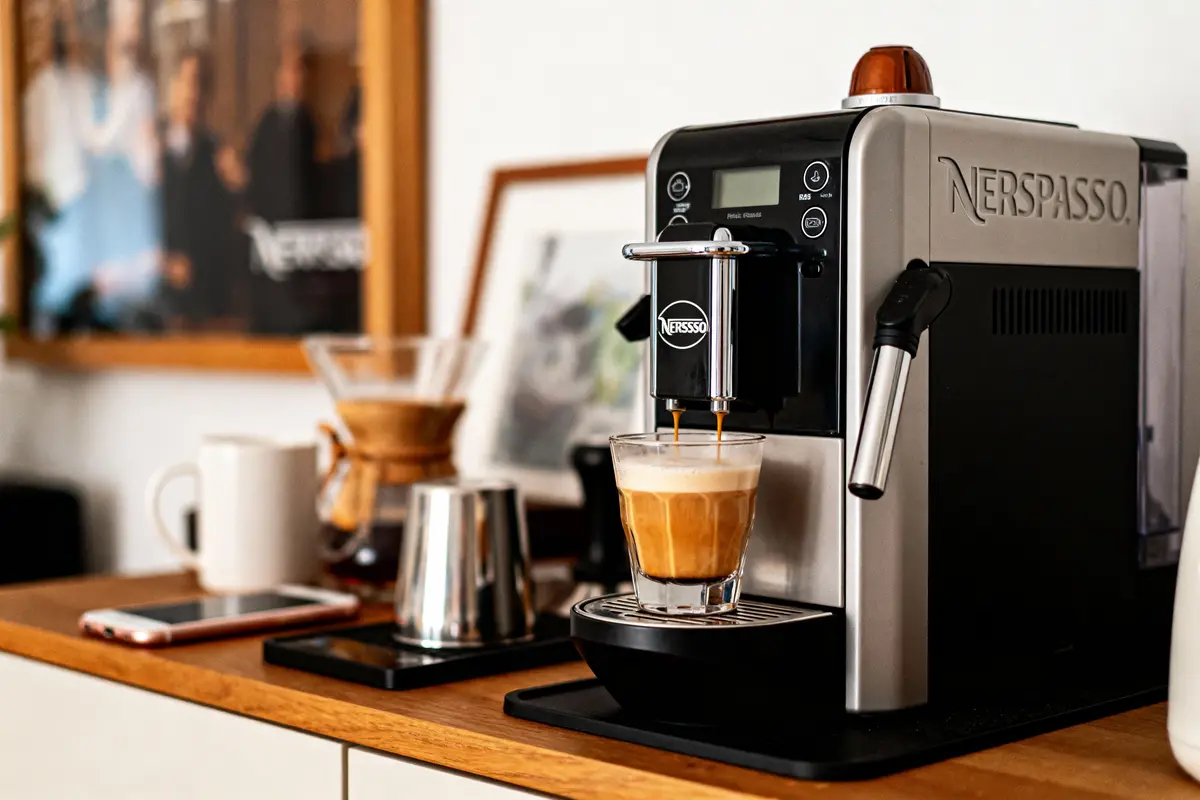
Vous souhaitez créer des tutoriels vidéo professionnels pour montrer comment utiliser un logiciel ou une application ? Screenpresso est un outil gratuit qui permet d’enregistrer votre écran facilement. Que vous soyez formateur, technicien ou créateur de contenu, cette solution simple transforme votre ordinateur en studio d’enregistrement. La capture vidéo Nespresso avec cet outil vous aide à réaliser des démonstrations claires et efficaces en quelques clics seulement.
En bref
- Screenpresso est un logiciel gratuit compatible avec Windows 10 et 11 qui permet d’enregistrer l’écran en HD avec le son
- L’installation nécessite FFmpeg pour l’exportation, qui se télécharge automatiquement lors de la première utilisation
- Les réglages recommandés incluent une résolution de 1280×720 pixels et un débit de 30 images par seconde pour une qualité optimale
- Les raccourcis clavier facilitent l’enregistrement : Windows + F7 pour la webcam, Windows + F8 pour le zoom, et Ctrl + Impr écran pour mettre en pause
- Les vidéos peuvent être exportées en MP4 ou WMV et partagées directement vers le cloud, par email ou sur les réseaux sociaux
Capture vidéo Nespresso avec Screenpresso : pourquoi et quand l’utiliser
La capture vidéo Nespresso avec Screenpresso répond à un besoin précis : enregistrer des démonstrations d’utilisation de machines à café pour créer des tutoriels, former du personnel ou documenter des procédures. Cette solution s’avère particulièrement utile pour les professionnels de la formation, les techniciens ou les créateurs de contenu.
Screenpresso permet de capturer des vidéos HD de l’écran en incluant le son du micro, ce qui facilite la création de démonstrations détaillées. L’outil se révèle idéal quand vous devez montrer l’utilisation d’un logiciel de gestion Nespresso ou expliquer des procédures techniques sur écran.
Les moments opportuns pour utiliser cette fonctionnalité incluent la formation de nouveaux employés, la création de supports pédagogiques ou la documentation de processus. La flexibilité de Screenpresso dans la capture vidéo permet d’adapter l’enregistrement selon vos besoins spécifiques.
Préparer Screenpresso pour la capture vidéo
La dernière version de Screenpresso peut être téléchargée gratuitement depuis leur site officiel, avec une compatibilité complète pour toutes les versions de Windows, y compris Windows 10 et Windows 11. L’installation ne prend que quelques minutes et ne nécessite pas de configuration complexe.
Avant de commencer vos enregistrements, nous conseillons de vérifier la version de votre pilote graphique (NVIDIA, AMD ou Intel) pour éviter les décalages lors de la capture en haute définition. Cette précaution garantit des enregistrements fluides sans saccades.
Screenpresso nécessite la présence de FFmpeg pour la lecture et l’exportation des vidéos. Cette installation se réalise automatiquement lors de la première lecture d’une vidéo, simplifiant grandement le processus de configuration initiale.
Tutoriel pas à pas : enregistrer et exporter une vidéo
Le processus d’enregistrement commence par le lancement de Screenpresso depuis votre barre des tâches. L’interface intuitive vous guide naturellement vers les options de capture vidéo, accessibles d’un simple clic.
Une fois l’outil activé, vous pouvez commencer, suspendre ou arrêter la vidéo grâce à des raccourcis clavier pratiques. Le raccourci « Bouton Windows + F7 » active la webcam, tandis que « Bouton Windows + F8 » contrôle le zoom pendant l’enregistrement.
Pour l’exportation, les formats disponibles incluent MP4 et WMV. Nous recommandons le format MP4 pour une compatibilité universelle, notamment avec VLC et pour une intégration optimale dans les plateformes web.
Capture vidéo Screenpresso : réglages de la zone et du débit
L’outil propose une zone d’enregistrement ajustable via des accroches pour définir précisément la portion d’écran à capturer dans la vidéo. Cette fonctionnalité permet de se concentrer uniquement sur les éléments pertinents de votre démonstration.
Nous conseillons d’utiliser une résolution d’écran de 1280×768 pixels pour assurer une zone de capture optimale. La zone de capture doit couvrir la majorité de l’écran, particulièrement pour les captures haute définition en 720p ou 1080p.
La configuration initiale inclut le réglage de la résolution d’enregistrement, notamment 1280×720 pixels pour une vidéo HD de qualité. La qualité peut être optimisée en réglant le débit de frame à 30 images par seconde dans les paramètres avancés.
Réglages avancés et conseils pour une vidéo nette
Pour garantir une capture vidéo Nespresso de qualité professionnelle, plusieurs paramètres méritent votre attention. La vérification que la zone d’enregistrement ne comporte pas d’éléments parasites constitue la première étape vers un résultat optimal.
La configuration d’une résolution adaptée à la diffusion ou au montage ultérieur influence directement la qualité finale. Nous recommandons de tester différents réglages de résolution et de débit avant l’enregistrement final pour trouver le meilleur compromis.
L’utilisation d’un environnement bien éclairé s’avère préférable si la webcam est activée. La stabilité de la zone de capture doit également être vérifiée pour éviter les mouvements indésirables pendant l’enregistrement.
Astuces avancées pour une capture vidéo fluide avec Screenpresso
La fonctionnalité d’ajustement automatique du débit de frames à 30 images/sec garantit une vidéo fluide et de bonne qualité. Cette option s’active dans les paramètres avancés et s’adapte automatiquement aux performances de votre système.
La possibilité d’effectuer une pause dans l’enregistrement utilise le raccourci clavier « Ctrl + Impr écran ». Cette fonction permet de reprendre ensuite sans perdre de contenu, idéale pour les longues démonstrations.
Voici les meilleures pratiques pour optimiser vos enregistrements :
- Fermer les applications non nécessaires pour libérer les ressources système
- Désactiver les notifications pendant l’enregistrement
- Utiliser la fonction de zoom pour mettre en valeur des parties spécifiques
- Régler la zone d’enregistrement en fonction du contenu cible
Partage et sauvegarde des vidéos Screenpresso
Les vidéos enregistrées sont accessibles depuis l’espace de travail de Screenpresso, avec possibilité de faire un clic droit pour sauvegarder ailleurs. Cette interface centralisée facilite la gestion de vos captures et leur organisation.
La fonction de partage inclut le téléchargement vers des services cloud comme Google Drive, Dropbox, OneDrive, ou Twitter. L’envoi par e-mail reste également possible directement depuis l’application, simplifiant le partage avec vos collaborateurs.
La sauvegarde et le partage des vidéos via Screenpresso sont simplifiés grâce à la fonction d’enregistrement direct dans le cloud ou sur un disque dur local. Cette flexibilité répond aux différents besoins de stockage et de collaboration.
Comparatifs et retours d’expérience sur Screenpresso pour la capture vidéo
Les retours d’utilisateurs soulignent que Screenpresso est reconnu pour sa simplicité d’utilisation, son faible impact sur le système, et sa capacité à produire des vidéos de haute qualité pour des démonstrations ou formations. Cette réputation s’est construite au fil des versions successives.
Les comparatifs indiquent que Screenpresso se démarque par sa flexibilité dans la capture vidéo et ses options avancées pour optimiser la fluidité et la netteté. La facilité à réaliser des enregistrements en haute qualité constitue un avantage majeur face à la concurrence.
L’outil rivalise avantageusement avec des solutions plus coûteuses tout en maintenant une approche accessible aux débutants. Son interface épurée et ses fonctionnalités bien pensées en font un choix judicieux pour les professionnels comme les particuliers.
FAQ
Qu’est-ce que Screenpresso ?
Screenpresso est un logiciel qui permet de capturer des images et d’enregistrer des vidéos de votre écran en haute définition (HD). Il inclut également la capture audio et vidéo webcam, avec des options d’édition et de partage faciles.
Comment enregistrer une capture vidéo d’écran avec Screenpresso ?
Pour enregistrer une capture vidéo d’écran avec Screenpresso, cliquez sur « Enregistrer une vidéo », sélectionnez la zone de l’écran à capturer, et lancez l’enregistrement avec le bouton rouge.
Quelles sont les principales fonctionnalités de capture d’écran de Screenpresso ?
Les principales fonctionnalités de capture d’écran de Screenpresso incluent la possibilité de capturer l’écran entier, une fenêtre spécifique ou une zone personnalisée, tout en assurant une précision au pixel près grâce à une loupe intégrée.
Comment planifier un enregistrement vidéo avec Screenpresso ?
Pour planifier un enregistrement vidéo avec Screenpresso, vous pouvez définir un programme d’enregistrement automatique. Cela inclut la durée et les sources audio, ce qui est idéal pour capturer des webinaires ou des émissions en direct.
Pourquoi utiliser Screenpresso pour des démonstrations de machines à café Nespresso ?
Utiliser Screenpresso pour des démonstrations de machines à café Nespresso est pertinent pour enregistrer des tutoriels, former du personnel et documenter des procédures de manière visuelle et interactive.
Quels conseils pour optimiser les enregistrements vidéo avec Screenpresso ?
Pour optimiser les enregistrements vidéo avec Screenpresso, il est conseillé de fermer les applications non nécessaires, désactiver les notifications, et ajuster la zone d’enregistrement pour se concentrer sur les éléments pertinents de la démonstration.
Comment partager les vidéos enregistrées avec Screenpresso ?
Pour partager les vidéos enregistrées avec Screenpresso, vous pouvez utiliser sa fonction de partage qui permet le téléchargement vers des services cloud ou l’envoi par e-mail directement depuis l’application, facilitant le partage avec vos collaborateurs.

Arthur partage sa passion pour la cuisine et la pâtisserie à travers des articles simples et accessibles. Amateur de bons produits et de recettes traditionnelles, il aime transmettre ses découvertes culinaires et ses astuces du quotidien.